



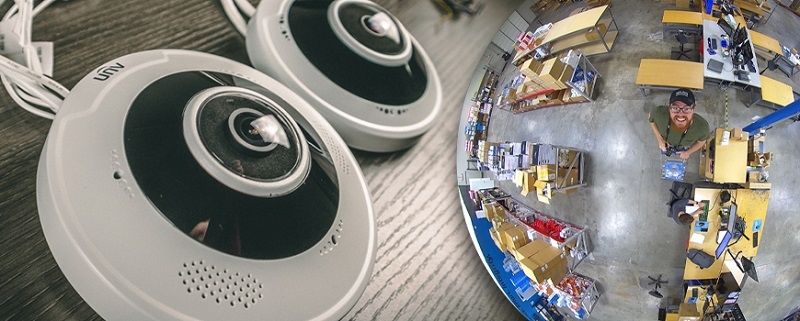
در جواب سوال دوربین 360 درجه چیست باید گفته که دوربینهای 360 درجه یک نوآوری فوقالعاده در دنیای نصب دوربین مداربسته هستند که به کمک تکنولوژی پانورامایی، امکان ضبط تصاویر ویدئویی با دیدی گسترده و کامل از محیط را فراهم میکنند. این دوربینها با ایجاد یک تجربه فراگیر و واقعی، به کاربران امکان میدهند تا به طور کامل در محیط مورد نظر فرا بگیرند و تصاویری فراتر از معمول را ضبط و به اشتراک بگذارند. این فناوری، به ویژه در زمینههای گردشگری، مداربسته، و تجربه واقعیت مجازی، تحولاتی بسیار مهم ایجاد کرده است و باعث شده است که دید جدیدی به دنیای تصویربرداری و فیلمبرداری داشته باشیم.
دوربین چشم ماهی چیست؟
دوربین 360 درجه چیست؟ دوربین چشم ماهی یا همان دوربین 360 درجه نوعی دوربین است که دارای زاویه دید گستردهای است که شبیه به دید یک ماهی است. این دوربینها معمولاً دارای لنزی با زاویه دید بسیار وسیع تا 180 درجه یا بیشتر هستند که به وسیلهی آن میتوانند تصاویری پانورامیک و گسترده از محیط را ضبط کنند. این دوربینها برای کاربردهایی مانند مداربسته، عکاسی منظره، و فیلمبرداری تجربه واقعیت مجازی استفاده میشوند و به دلیل زاویه دید گسترده، امکان ضبط تصاویر با جزئیات بسیار بالا و منظرههای فراگیر را فراهم میکنند.
مکان های قابل استفاده دوربین 360 درجه
دوربینهای مداربسته چشم ماهی به دلیل زاویه دید گستردهای که دارند، به عنوان یک ابزار مؤثر در مکانهای وسیع مانند سالنهای بزرگ، سولهها و محیطهای باز مورد استفاده قرار میگیرند. این دوربینها با ارائه دیدی کامل و پانورامیک از محیط، نیاز به نصب دوربینهای متعدد را کاهش داده و هزینههای نصب و نگهداری را به شدت کاهش میدهند. همچنین، با استفاده از دوربینهای POE میتوان هزینههای کابلکشی را نیز به حداقل رساند و از نظر فنی و اقتصادی بهینهترین راهکارها را برای نظارت و امنیت مکانهای گسترده فراهم کرد.
نوع عملکرد دوربین 360 درجه
دوربینهای 360 درجه یک نوع از دوربینهای پانورامایی هستند که دارای عملکردی منحصر به فرد برای ضبط تصاویر با دیدی گسترده و کامل از محیط هستند. این دوربینها از یک لنز ویژه با زاویه دید 360 درجه یا حتی بیشتر استفاده میکنند که به وسیله آن، میتوانند تمامی زوایا و جزئیات محیط را در یک تصویر پانورامیک ثبت کنند. عملکرد اصلی این دوربینها بر پایه تکنولوژی پانورامایی است که به وسیله آن، امکان مشاهده تصاویری با دید گسترده و وسیع از محیط فراهم میشود، بدون نیاز به نصب چندین دوربین در جهات مختلف. این عملکرد گسترده به کاربران امکان میدهد تا به طور کامل در محیط مورد نظر فرا بگیرند و تصاویری فراتر از معمول را ضبط و به اشتراک بگذارند.
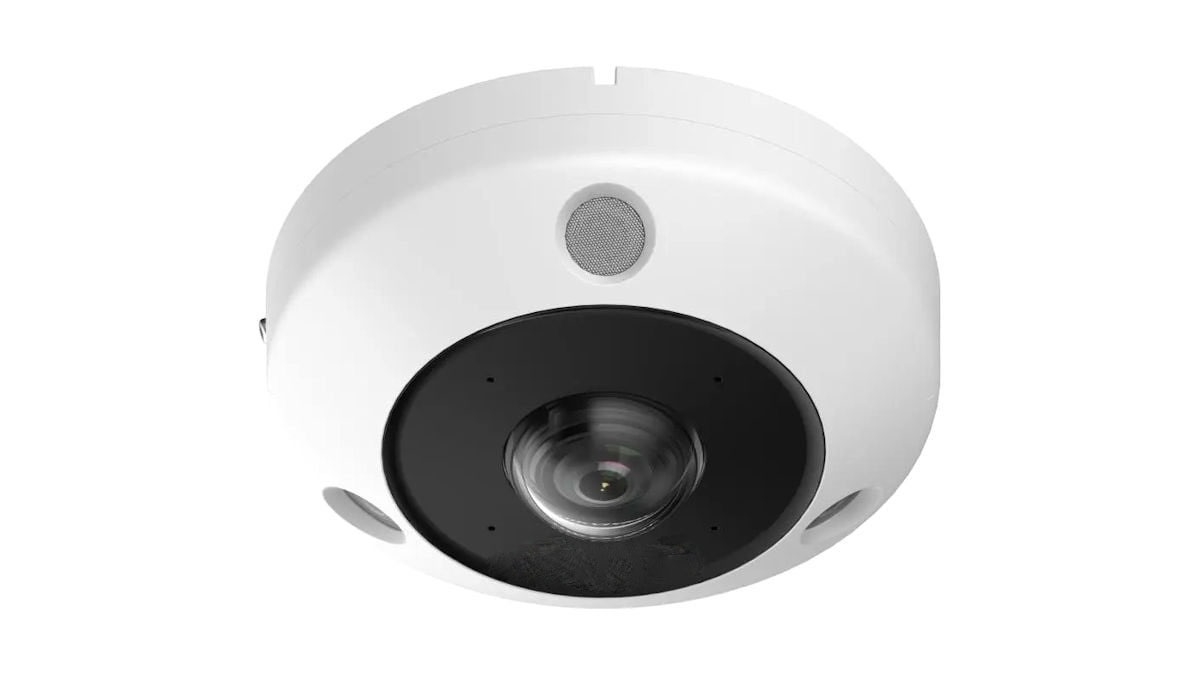
دوربینهای 360 درجه از یک سری مزایا و معایب برخوردارند که در زیر به تفصیل آنها را بررسی میکنیم:
مزایا:
۱. ضبط تصاویر پانورامیک: دوربینهای 360 درجه امکان ضبط تصاویر با دید گسترده و پانورامیک از محیط را فراهم میکنند که به کاربران اجازه میدهد تا تمامی زوایا و جزئیات محیط را در یک تصویر ثبت کنند.
۲. کاهش تعداد دوربینها: با استفاده از یک دوربین 360 درجه میتوان از نصب چندین دوربین در نقاط مختلف صرفهجویی کرد و هزینههای نصب و نگهداری را کاهش داد.
۳. امکان مشاهده زنده ویدئو: این دوربینها معمولاً امکان ارسال تصاویر زنده (لایو) را دارند که به مدیران امکان مشاهده و نظارت زنده بر رویدادها را میدهد.
۴. تجربه واقعیت مجازی: با استفاده از تصاویر 360 درجه، میتوان تجربههای واقعیت مجازی فراگیر و جذابی را برای کاربران ایجاد کرد.
معایب:
۱. هزینه بالا: دوربینهای 360 درجه معمولاً هزینه نصب و خرید بالایی دارند که ممکن است برای برخی محیطها محدودیتهای مالی ایجاد کند.
۲. پردازش دادهها: تصاویر 360 درجه حجم داده زیادی دارند که نیاز به پردازش و ذخیرهسازی مناسب دارند، این مسئله ممکن است نیاز به تجهیزات پردازشی قدرتمند و هزینه بیشتری برای ذخیرهسازی دادهها به همراه داشته باشد.
۳. محدودیت در نصب: برخی از محیطها به دلیل شرایط فیزیکی یا معماری خاص، قابلیت نصب یک دوربین 360 درجه را ندارند که ممکن است محدودیتهایی را برای استفاده از این دوربینها ایجاد کند.
دوربین 360 درجه ماشین چیست؟
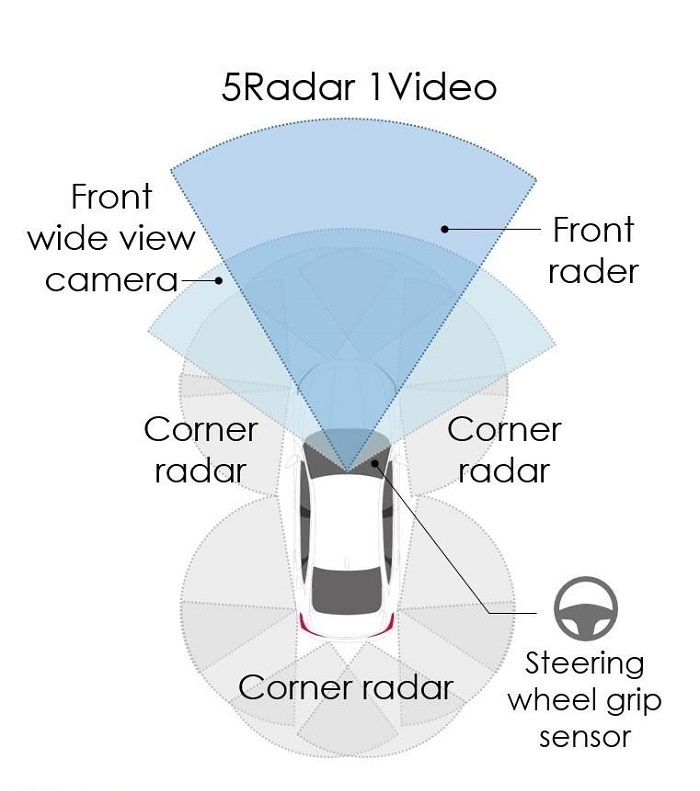
دوربین ۳۶۰ درجه برای ماشین یک نوع دوربین است که میتواند تصاویری از محیط کامل یک خودرو یا منطقه اطراف آن را ضبط کند. این دوربینها معمولاً در نقاط مختلفی از خودرو نصب میشوند تا پوشش کاملی از محیط اطراف خودرو فراهم کنند. از این دوربینها برای اموری مانند پارکینگ، ضبط ویدئویی از مسیر سفر، و بهبود امنیت و راحتی در رانندگی استفاده میشود. تصاویری که این دوربینها ضبط میکنند، به وسیلهی یک سیستم چندگانه به صورت یکپارچه باهم ترکیب میشوند تا تصویر کلی از محیط اطراف خودرو به دست آید. این محیط میتواند از جمله بخشهای مختلف جاده، خودروهای اطراف، و هرچه که در دید دوربینها قرار دارد، شامل میشود.

نقاط کور دوربین 360 درجه
دوربینهای ۳۶۰ درجه قادرند تا تصویری از محیط کامل یک ماشین یا یک منطقه را ارائه دهند، اما با این وجود، نقاط کور نیز ممکن است وجود داشته باشند. این نقاط کور معمولاً به خاطر محدودیتهای طراحی یا موقعیت نصب دوربینها اتفاق میافتند. مهمترین نقاط کور دوربین ۳۶۰ درجه ماشین عبارتند از:
۱. نقاط کور بخشهای زیرین و پایین: دوربینهای ۳۶۰ درجه معمولاً در بالای شیشه جلویی یا در دور آینهها یا سایر نقاط بالایی خودرو نصب میشوند، بنابراین بخشهای پایین خودرو، به ویژه نقاط مستقیم زیر خودرو، در تصویر ممکن است کمتر دیده شوند.
۲. نقاط کور بخشهای دور و عقب: هرچقدر که دوربینها به صورت متمرکز و در نقاطی مانند قسمتهای جلویی و عقبی خودرو نصب شوند، اما بخشهای دور و کنارهها ممکن است در تصویر کمتر دیده شوند. این موضوع در موقعیتهایی مانند تغییر حرکت و تورنها مهم میشود.
۳. نقاط کور بخشهای مخصوص مانند گوشهها: گوشههای ماشین معمولاً نقاط کوری را ایجاد میکنند که توسط دوربینهای ۳۶۰ درجه دیده نمیشوند. این ممکن است در شرایطی مانند پارکینگ یا تغییر مسیرهای پرترافیک به چالش بکشد.

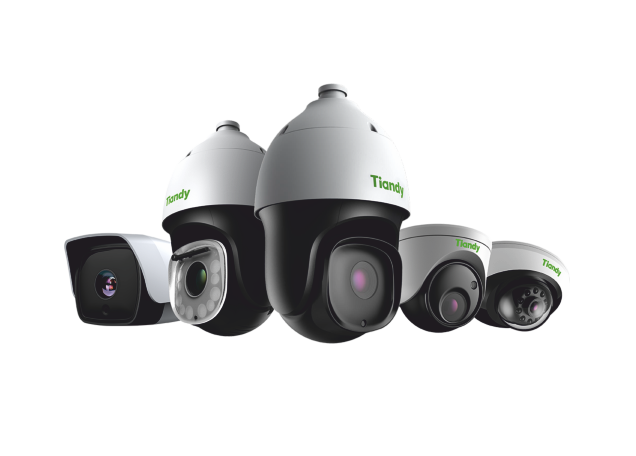
سری PRO برند تیاندی

بدون شک سری pro برند تیاندی و سری های دیگر دوربین های مدار بسته این شرکت از برند های معتبر جهانی دوربین های مداربسته هستند. برند تیاندی تقریبا جز شرکتهای نوپا به حساب می آید. شرکت تیاندی توانسته است در مدت زمان کم در بازار دوربین مداربسته موقعیت خود را محکم کند. این برند نه تنها در آسیا شرقی (چین)، بلکه در قاره های آمریکا و اروپا نیز حضور دارد. این شرکت توانسته است پروژه های بزرگی نیز برای خود ثبت کند. دست اندر کاران این شرکت راهکار های خود را به سمت و سوی هوشمند سازی و ارتقا پردازش تصویر در دوربین مداربسته سوق دادند. در نتیجه مراحل تولید در این شرکت به صورت حرفه ای 10 سال بعد، یعنی به عبارتی در سال 2004 در کشور چین آغاز شد.
سری PRO برند تیاندی بین سری محصولات دیگر این برند:
-
دوربین های PRO SERIES
-
دوربین های LITE SERIES
-
دوربین های PTZ پانوراما
-
دوربین های STARLIGHT SERIES
-
دوربین های ULTRA SERIES
این سری دوربین مداربسته Tiandy دارای لنز های 2.8 تا 12 میلی متری هستند. در این سری دوربین های مداربسته IP شاهد تکنولوژی روز و شب میباشیم. که قابلیت دید در شب این محصول توسط LED های IR نیز تامین شده است. بنابراین وضوح تصویر در شب را به میزان چشمگیری بالا خواهد برد و وسعت دید را تا 50 متر افزایش خواهد داد. این مدل دوربین تحت شبکه تیاندی دارای در گاه Micro-SD و قادر به پشتیبانی رم تا 512 گیگا بایت هستند. سنسور تعبیه شده در این سری توانایی ضبط فیلم به صورت 30 فریم بر ثانیه و کیفیت 2560*1440 را نیز دارا هستند.
مدل های دوربین سری pro برند تیاندی:
تمامی مدل های دوربین های مدار بسته سری pro برند تیاندی در زیر آمده است. لازم به ذکر است که تمامی این مدلها در 4 کیفیت 2mp 4mp 5mp 8mp موحود هستند.
-
Starlight IR Bullet Camera TC-C32WS Spec: I5/E/Y/M/2.8mm(4mm)/V4.0
-
Starlight Mini IR Dome Camera TC-C32KS Spec: I3/E/Y/M/2.8mm/V4.0
-
Starlight IR Turret Camera TC-C32XS Spec: I3/E/Y/M/2.8mm/V4.0
-
Starlight IR Bullet Camera TC-C32WS Spec: I5/E/Y/M/H/2.8mm(4mm)/V4.0
-
Starlight Mini IR Dome Camera TC-C32KS Spec: I3/E/Y/M/H/2.8mm/V4.0
-
Starlight IR Turret Camera TC-C32XS Spec: I3/E/Y/M/H/2.8mm/V4.0
-
Color Maker Bullet Camera TC-C32UP Spec: W/E/Y/M/H/4mm/V4.0
-
Starlight Motorized IR Bullet Camera TC-C32TS Spec: I8/A/E/Y/M/H/2.7-13.5mm/V4.0
-
Starlight Motorized IR Dome Camera TC-C32MS Spec: I5/A/E/Y/M/H/2.7-13.5mm/V4.0
-
Starlight Motorized IR Turret Camera TC-C32SS Spec: I5/A/E/Y/M/H/2.7-13.5mm/V4.0
-
Super Starlight Motorized IR Bullet Camera TC-C32TP Spec: I8/A/E/Y/M/H/2.7-13.5mm/V4.0
-
Super Starlight Motorized IR Dome Camera TC-C32MP Spec: I5/A/E/Y/M/H/2.7-13.5mm/V4.0
-
Super Starlight Motorized IR Turret Camera TC-C32SP Spec: I5/A/E/Y/M/H/2.7-13.5mm/V4.0
-
People Counting Camera(4mm) TC-A32P6 Spec: E/4mm
-
Starlight Motorized Vandalproof IR Dome Camera (2.8-12mm) TC-C32MS Spec: I3/A/E/2.8-12mm
-
Super Starlight Motorized IR Bullet Camera (2.8-12mm) TC-C32TP Spec: I5/E/2.8-12mm
-
Super Starlight Motorized Vandalproof IR Dome Camera (2.8-12mm) TC-C32MP Spec: I3/E/2.8-12mm
-
Starlight Motorized IR Dome Camera TC-C32MS Spec: I5/A/E/Y/M/H/2.7-13.5mm/V4.0
-
Super Starlight Motorized Vandalproof IR Dome Camera (2.8-12mm) TC-C32MP Spec: I3/E/2.8-12mm
-
Starlight Motorized IR Dome Camera TC-C32MS Spec: I5/A/E/Y/M/H/2.7-13.5mm/V4.0
-
Super Starlight Motorized IR Bullet Camera TC-C32TS Spec: I8/A/E/Y/M/H/2.7-13.5mm/V4.0
-
Super Starlight Motorized IR Bullet Camera TC-C32TP Spec: I8/A/E/Y/M/H/2.7-13.5mm/V4.0
وجه تمایز برند تیاندی نسبت به رقبا
رویکرد های ترکیبی در دوربین های تیاندی ویژگی و خصوصیات ایمن محور دارند. از جذاب ترین قابلیت های آن میتوان به فناوری های هوش مصنوعی، محاسبات ابری، اینترنت اشیاء که با یکدیگر ادغام شده اند اشاره کرد. شرکت تیاندی تیم تحقیقاتی قوی و پر تلاشی را جهت پیشرفت و توسعه جمع آوری است. کیفیت دوربین تیاندی هم از لحاظ کیفیت تصویر و هم از جهت دوام محصول در رتبه استاندارد قرار دارد. سری pro برند تیاندی بدون شک کیفیت بالای محصولات خود را در درجه اول معرفی خود موثر میداند. شرکت تیاندی برای مشتریان خود بهترین و قویترین تکنولوژی روز دنیا را انتخاب کرد. تکنولوژِی IP یا تحت شبکه شرکت تیاندی با در نظر گرفتن قابلیت و توانایی که تکنولوژِی IP دارند؛ بهترین انتخاب ممکن را کرد. همواره به صورت خستگی ناپذیر هر روزه با اضافه کردن قابلیتی تازه و منحصر به فرد در حال آپدیت قابلیت های دوربین های خود نیز میباشد.
عرضه محصولات قدرتمند با قیمت مقرون به صرفه سبب شد تا برند تیاندی به انتخاب اول در بسیاری از پروژه ها تبدیل شود. دوربین های مداربسته 2MP تا 16MP، دوربین PTZ با زوم 4 تا 44 برابر، دستگاه NVR 5 تا 320 کانال تنها بخشی از محصولاتی هستند که توسط شرکت تیاندی تولید و به بازار عرضه شده اند. برند تیاندی با استفاده از خط تولید کاملا پیشرفته خود قادر به تولید 8 میلیون دوربین تحت شبکه با نرخ خطای کمتر از 1% در سال است. محصولات شرکت تیاندی با توجه به کیفیت بالایی که در زمینه سخت افزاری و امکانات بسیار مناسب نرم افزاری دارد. در دسته دوربین های مداربسته ارزان قیمت قرار میگیرد. سری قیمتهای دوربین تحت شبکه شرکت تیاندی باعث شده این محصولات در رده دوربین های مقرون به صرفه قرار گیرد. برند تیاندی با ارائه خدمات پس از فروش منحصر به فرد و گارانتی 3 ساله دوربین مداربسته تحت شبکه شرکت تیاندی فاصله زیادی از شرکت های رقیب گرفت.
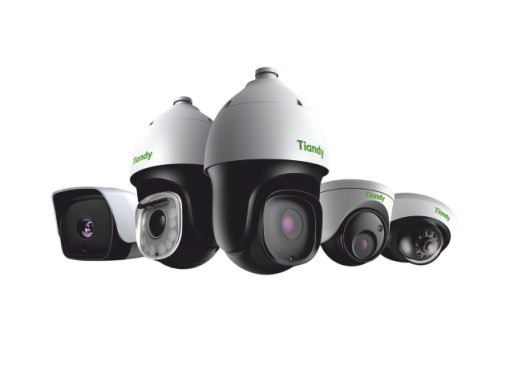
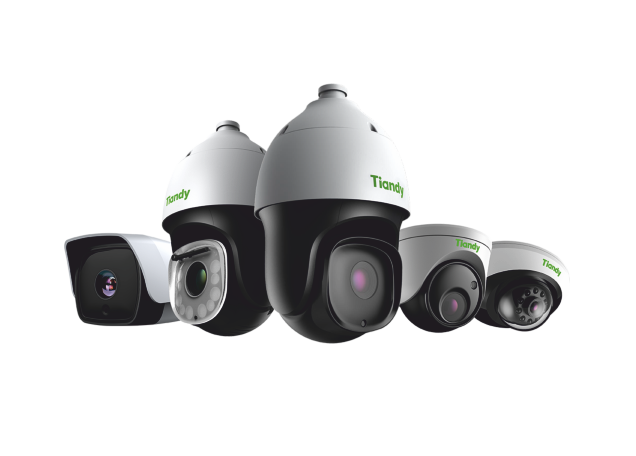
سری ULTRA برند تیاندی
معرفی برند تیاندی و سری ULTRA
برند تیاندی به عنوان یک رهبر جهانی در صنعت نظارت تصویری، داده های عطیم، هوش مصنوعی و دوربین ها است که با راه حل های هوشمند ایمن محور موارد ذکر شده را ادغام میکند. شرکت تیاندی با بیش از ۲۰۰۰ کارمند، بیش از ۶۰ شعبه، نمایندگی و مرکز پشتیبانی در داخل و خارج از کشور چین فعالیت میکند. با داشتن تیم تحقیق و توسعه قدرتمند و بسیار توانمند به عنوان هسته اصلی شرکت، سری ULTRA برند تیاندی جزو اولین برند هایی است که مفهوم استارلایت “starlight” را (در سال ۲۰۱۵) ارائه میدهد. این برند همچنین IPC را برای گرفتن تصویر واضح و رنگارنگ در صحنه ثابت دو هزارم ارائه داده است.
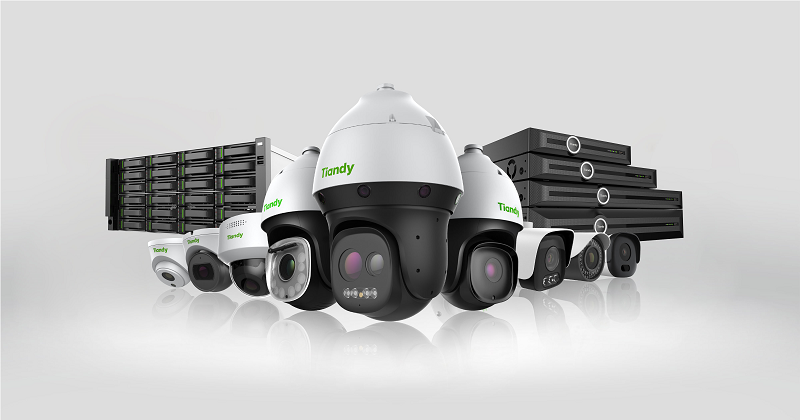
سری ULTRA برند تیاندی بین سری محصولات دیگر:
-
دوربین های ULTRA SRIES
-
دوربین های LITE SERIES
-
دوربین های PTZ پانوراما
-
دوربین های STARLIGHT SERIES
-
دوربین های PROFESSIONAL
تشخیص چهره تیاندی Face detection
راهکارهای مختلفی برای دسترسی و ورود مجاز از گذشته ارائه شده است با استفاده از کلیدها، پین کدها، کارت ها و اثر انگشت از جمله آنها هستند. اکنون با پیشرفت تکنولوژی وارد عصر تشخیص چهره شده ایم. استفاده از تشخیص چهره در کنترل دسترسی و حضور و غیاب یک روند اجتناب ناپذیر است. تجربه مفیدی “بدون لمس” به ویژه در دوران همه گیری کرونا، ایجاد می کند. با فناوری پیشرفته یادگیری عمیق و عملکردهای عملی، پایانههای تشخیص چهره امنیت بهتر و کارایی بهبود یافته را برای دسترسی ایجاد کرده اند.

تشخیص حرکت تیاندی Motion Detection
سنسور تشخیص حرکت چیست؟ قابلیت تشخیص حرکت در سری ULTRA دوربین مداربسته تیاندی موجب صرفه جویی در فضای ذخیره سازی و پهنای باند دوربین میشود. با فعالسازی این ویژگی (تشخیص حرکت) دوربین مداربسته دستگاه ضبط تصاویر DVR-NVR تنها زمانی شروع به ضبط تصاویر میکنند که حرکتی در تصویر صورت بگیرد. به عبارتی نحوه عملکرد دستگاه سری ULTRA دوربین مداربسته تیاندی به این صورت خواهد بود که یک فریم را با فریم بعدی مقایسه کرده و در صورت وجود تغیرات دستگاه آلارم صادر خواهد کرد. به زبان ساده تر تمام کاری که در آن انجام میشود مقایسه تغییرات صورت گرفته در یک فریم نسبت به فریم بعدی است. بنابراین با این روش نیز شروع به ثبت تصاویر خواهد کرد و حسگر تشخیص حرکت Motion Detection در کاهش هزینه های سیستم مداربسته بسیار موثر خواهد بود.
نحوه عملکرد تشخیص حرکت در سری ULTRA دوربین مداربسته تیاندی بسیار ساده است. تمام مکانیزم این ویژگی بر اساس تشخیص تغییرات صورت گرفته که در یک تصویر نسبت به تصویر قبلی است. برای فعالسازی این قابلیت ابتدا باید آن را از طریق منو دستگاه فعال کنید. سپس در یک تصویر مشخص از یکی از دوربینهای موجود در سیستم، سوژه متحرک مشخصی را وارد تصویر کنید. دستگاه پس از تشخیص سوژه متحرک و وقوع وضعیت جدید در تصویر شروع به ضبط خواهد کرد. چنانچه سیستم شما به قابلیت آلارم هم مجهز باشد. میتوانید این تنظیمات را به سیستم آلارم نیز متصل کنید. به این صورت پس از ورود سوژه زنگهای هشدار به صدا در خواهند آمد.
مدل های دوربین سری ULTRA
-
Tiandy TC-C35LQ Spec: I8W/E/A/2.8-12mm 5MP Starlight Motorized EW Bullet Camera (2.8-12mm)
-
Tiandy TC-C35MQ Spec: I3W/E/A/2.8-12mm 5MP Starlight Motorized EW Dome IP Camera (2.8-12mm)
-
Tiandy TC-A32E2 Spec: 2/E/12mm 2MP New Advanced Starlight Face Capture Bullet Camera
-
Tiandy TC-A32E4 Face Recognition Spec: 1/E/12mm 2MP New Advanced Starlight Bullet Camera
-
Tiandy TC-A32F2 Spec: 2/E/6mm 2MP New Advanced Starlight Face Capture Turret Camera
-
Tiandy TC-A32F4 Spec: 1/E/6mm 2MP New Advanced Starlight Face Recognition Turret Camera
-
Tiandy TC-H389M Spec: 44X/LW/P/A 8MP 44X Super Starlight Laser AEW Panoramic PTZ Camera
-
Tiandy TC-A3563 Spec: 44X/I/A 5MP 44× New Super Starlight IR Face Capture AEW PTZ Camera
-
Tiandy TC-C32BG Spec: I5W/E/4mm 2MP New Super Starlight EW Bullet Camera
-
Tiandy TC-C34LP Thermal Spec: I5/E/T/4mm New Advanced Thermal & Optical Bi-spectrum Bullet Camera
-
Tiandy TC-C35BQ Spec: I5W/E/4mm 5MP New Advanced Starlight EW Bullet Camera
-
Tiandy TC-H3169M Spec: 44X/LW/P/A 16MP 44x New Super Starlight Laser AEW Panoramic PTZ Camera
-
Tiandy TC-H326M Spec:44X/IW/A 2MP 44x New Super Starlight IR AEW AI PTZ Camera
-
Tiandy TC-H358M Spec-44X-IT-A 5MP 44× New Advanced Thermal & Optical Bi-spectrum AI PTZ Camera
-
Tiandy TC-H358M Spec: 44X/IL/A 5MP 44× New Super Starlight IR Laser AEW AI PTZ Camera
-
Tiandy TC-NC1261 12MP IR Fisheye Camera
قیمت دوربین مداربسته تیاندی
برند تیاندی تعداد زیادی دوربین های مدار بسته، همچنین با ویژگی ها و قیمت های متفاوت تولید کرده است. قیمت نوع سری ULTRA دوربین های مداربسته تیاندی به تعداد کانالهای پشتیبانی شده، ویژگی، وضوح و اندازه لنز دید در شب بستگی دارد. اما به طور کلی دوربین های مداربسته سری ULTRA برند تیاندی و سری های دیگر بر بستری ارائه میشوند که در این بستر قیمت پایینی وحود ندارد. به علاوه نصب دوربین مدار بسته تیاندی با سیم کشی و ابزار های خاص IP اجرا میگردد. لذا این نکته را هم در ذهن به خاطر بسپارید که محصولات خارجی ای که با ارز تهیه میشوند، وابستگی مستقیم به قیمت دلار دارند. اگر چه که کیفیت بالای دوربین ها، پوشش کافی برای قیمت نسبتا بالای آن می باشد.

اتصال دوربین مداربسته با کابل شبکه به لپ تاپ
اتصال دوربین مداربسته به لپ تاپ با کابل شبکه به روشهای مختلف قابل انجام است. این مراحل عبارتند از:
1. آمادهسازی دوربین: ابتدا دوربین مداربسته خود را آماده کنید. برای این کار، از طریق ورودی شبکه (Network Port) دوربین، یک کابل شبکه به آن وصل کنید.
2. آمادهسازی لپتاپ: لپتاپ خود را روشن کنید و از وجود پورت Ethernet آن مطمئن شوید. پورت Ethernet معمولاً با یک شعار نمایش داده میشود، مانند “LAN” یا “Network”.
3. اتصال کابل شبکه: یک سر کابل شبکه را به پورت Ethernet دوربین و دیگر سر آن را به پورت Ethernet لپتاپ وصل کنید.
4. تنظیمات شبکه: در بعضی موارد، نیاز به تنظیمات شبکه برای اتصال دوربین به لپتاپ وجود دارد. برای اطمینان از اتصال صحیح، به تنظیمات شبکه لپتاپ خود مراجعه کنید و اطمینان حاصل کنید که از DHCP برای دریافت آدرس IP استفاده میکنید یا در صورت نیاز، یک آدرس IP استاتیک به دوربین اختصاص دهید.
5. بررسی اتصال: پس از اتصال کابل شبکه، باید لپتاپ شما دسترسی به دوربین مداربسته را داشته باشد. برای اطمینان از اتصال موفق، میتوانید از یک نرمافزار مشاهده تصویر دوربین استفاده کنید یا به طریق دیگری تست کنید.
با انجام این مراحل، دوربین مداربسته شما به لپتاپ وصل خواهد شد و شما میتوانید تصاویر آن را بر روی لپتاپ خود مشاهده کنید و از امنیت محیط خود به راحتی مراقبت کنید.

اتصال دوربین مداربسته به لپ تاپ با کابل hdmi
اتصال دوربین مداربسته به لپتاپ با استفاده از کابل HDMI به طریقهای مختلف امکانپذیر است، اما معمولاً دوربینهای مداربسته از پورت HDMI پشتیبانی نمیکنند. به عبارت دیگر، این دوربینها معمولاً از پورتهای شبکه یا BNC برای انتقال تصویر استفاده میکنند.
اگر مدل خاصی از دوربین مداربسته دارید که از خروجی HDMI پشتیبانی میکند، مراحل اتصال به لپتاپ به شرح زیر خواهد بود:
1. آمادهسازی دوربین: ابتدا دوربین مداربسته خود را آماده کنید. اگر دوربین HDMI دارید، یک کابل HDMI را به دوربین متصل کنید.
2. آمادهسازی لپتاپ: لپتاپ خود را روشن کنید و پورت HDMI آن را پیدا کنید. این پورت معمولاً با یک شعار مشخص مانند “HDMI” یا “HDMI Out” نشان داده میشود.
3. اتصال کابل HDMI: یک سر کابل HDMI را به پورت HDMI دوربین و دیگر سر آن را به پورت HDMI لپتاپ وصل کنید.
4. بررسی اتصال: پس از اتصال کابل HDMI، لپتاپ شما باید دسترسی به تصویر دوربین مداربسته داشته باشد. برای اطمینان از اتصال موفق، میتوانید به تنظیمات نمایشگر لپتاپ خود مراجعه کرده و ورودی HDMI را انتخاب کنید.
لازم به ذکر است که برخی از دوربینهای مداربسته از خروجی HDMI پشتیبانی نمیکنند و برای اتصال به لپتاپ نیاز به استفاده از تجهیزات میانی مانند کارتهای تبدیل HDMI به USB و یا کارتهای تجزیهوتحلیل ویدیو میباشد. اگر دوربین شما از خروجی HDMI پشتیبانی نمیکند، بهتر است با مختصص و نصاب تماس بگیرید تا راهنمایی لازم را دریافت کنید.
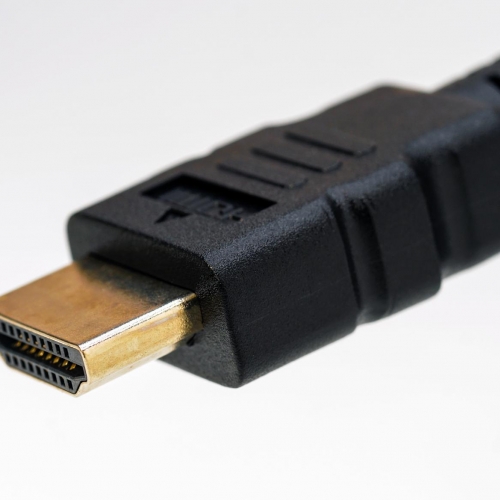
تبدیل HDNI لپ تاپ به ورودی
اگر شما میخواهید تصویری که از دوربین مداربسته با خروجی HDMI دریافت میکنید را به عنوان ورودی به لپتاپ خود منتقل کنید، شما به یک تبدیل HDMI به ورودی نیاز دارید. این تبدیلها معمولاً به عنوان کارتهای گرافیک خارجی شناخته میشوند و به شما اجازه میدهند تصاویر HDMI را به صورت ورودی به کامپیوتر یا لپتاپ خود متصل کنید. برخی از این تبدیلها به عنوان “کارتهای تبدیل HDMI به USB” شناخته میشوند، زیرا معمولاً از پورت USB برای اتصال به کامپیوتر استفاده میکنند. برای استفاده از این تبدیلها، شما به یک نرمافزار مخصوص نیز نیاز دارید که به شما امکان مشاهده تصویر ویدیویی را از ورودی HDMI به کامپیوتر یا لپتاپ میدهد.
قبل از خرید هرگونه تبدیل، اطمینان حاصل کنید که تبدیل مورد نظر شما از کامپیوتر یا لپتاپ شما پشتیبانی میکند و کارت گرافیک خارجی مورد نیاز شما را فراهم میکند. همچنین، از سازندگان معتبر خرید کنید تا از کیفیت و عملکرد بهتری برخوردار باشید.
استفاده از لپ تاپ به عنوان مانیتور با کابل
استفاده از لپتاپ به عنوان مانیتور با کابل یک روش مفید است که به شما امکان میدهد تصویر و صدا را از یک دستگاه خارجی، مانند کنسول بازی یا دوربین مداربسته، روی صفحه نمایش لپتاپ خود مشاهده کنید. برای این کار، شما به یک کابل مناسب نیاز دارید که از پورتهای ورودی و خروجی موجود بر روی دستگاههایتان پشتیبانی کند. سپس با اتصال مناسب کابل به هر دو دستگاه، میتوانید تصویر و صدا را به راحتی از دستگاه خارجی خود به لپتاپ منتقل کنید و آن را به عنوان یک مانیتور استفاده کنید. این روش به خصوص در شرایطی که شما به عنوان یک مانیتور اضافی نیاز دارید، بسیار مفید است و به شما امکان میدهد از تجربه چندین صفحه نمایش بهرهمند شوید.
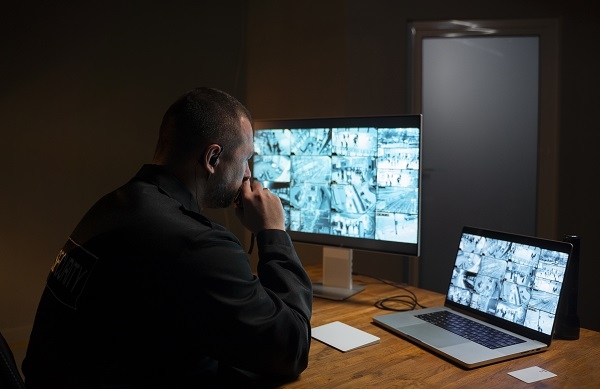
مراحل اتصال دوربین مداربسته به لپ تاپ :
1- از کابل شبکه برای اتصال به دوربین و کامپیوتر استفاده کنید
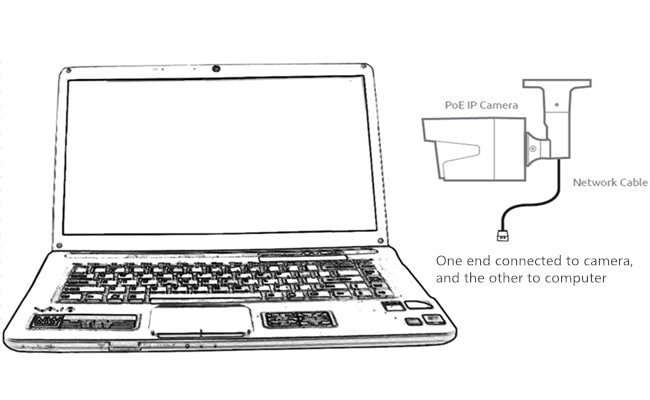
2- آدرس IP دوربین امنیتی را در رایانه اسکن کرده و بیابید

3-آدرس IP کامپیوتر را به همان پیشوند شبکه دوربین IP تغییر دهید
-
اکنون برای تغییر آدرس IP رایانه (به عنوان مثال ویندوز 10 را در نظر می گیریم).
-
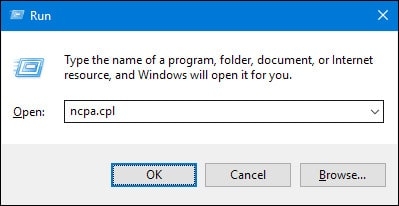
میانبر صفحه کلید Windows + R را فشار دهید تا کادر Run ظاهر شود.
-
(ncpa.cpl) را وارد کرده و پنجره (اتصالات شبکه) را باز کنید.
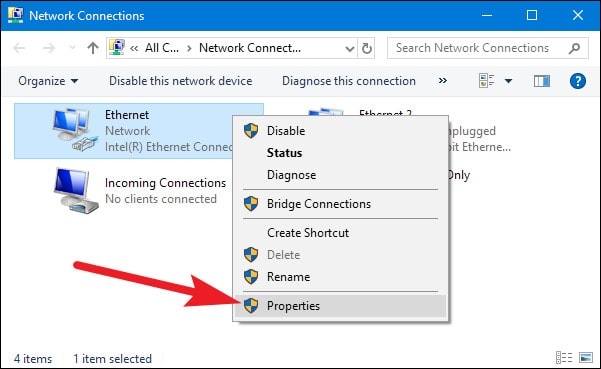
4- روی آداپتور شبکه رایانه خود کلیک راست کرده و (Properties) را انتخاب کنید
5- نسخه پروتکل اینترنت رایانه خود را انتخاب کنید و روی (Properties) کلیک کنید
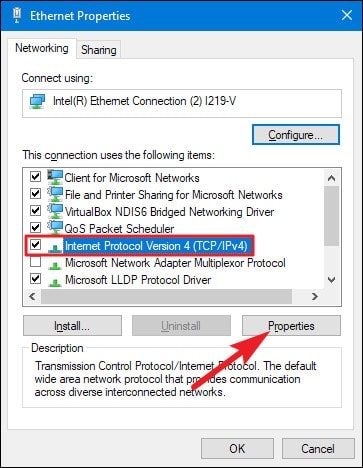
6- (Use the following IP address) را انتخاب کنید و آدرس IP را به 192.168.177.12 تغییر دهید

اکنون دوربین IP شما مستقیماً متصل می شود و با رایانه شخصی شما ارتباط برقرار می کند

اتصال دوربین مداربسته به موبایل با وای فای یکی از راههای آسان و کارآمد برای نظارت و مدیریت امنیت محیطهای مختلف است. این قابلیت به شما اجازه میدهد تا در هر زمان و مکانی بهراحتی از طریق گوشی هوشمند خود به تصاویر و ویدئوهای دوربین مداربسته دسترسی داشته باشید. فرآیند اتصال دوربین مداربسته به موبایل با وای فای بسیار ساده و سریع است و نیاز به تخصص فنی بالایی ندارد. شما می توانید با استفاده از نرم افزار برش فیلم دوربین مداربسته هر قسمت از فیلم را مورد نیاز شما است را برش دهید و جدا کنید.
نحوه اتصال دوربین مداربسته به موبایل با وای فای
برای اتصال دوربین مداربسته تیاندی به موبایل، ابتدا باید نرمافزار تیاندی را از فروشگاههای اپلیکیشن مانند Google Play یا App Store دانلود و نصب کنید. سپس با استفاده از راهنمای نصب دوربین، آن را به شبکه وایفای خود متصل کنید. پس از اتصال دوربین به شبکه، از طریق نرمافزار موبایل میتوانید دوربین را اضافه کرده و تنظیمات مورد نیاز را انجام دهید. این تنظیمات شامل وارد کردن شناسه دوربین، نام کاربری و رمز عبور مربوطه میباشد.
یکی از مزایای بزرگ اتصال دوربین مداربسته به موبایل با وای فای، امکان مشاهده تصاویر زنده و ضبط شده به صورت لحظهای است. همچنین، این سیستمها معمولاً با قابلیتهای پیشرفتهای مانند تشخیص حرکت، ارسال هشدار به موبایل و ذخیرهسازی در فضای ابری همراه هستند که امنیت بیشتری را برای کاربران فراهم میکنند. بنابراین، اگر به دنبال یک راهکار ساده و موثر برای نظارت بر محیط خود هستید، اتصال دوربین مداربسته به موبایل با وای فای گزینهای عالی ومناسب است
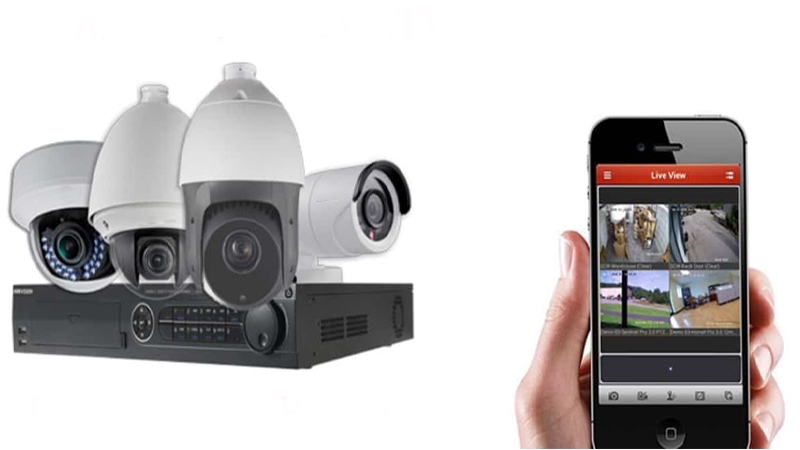
برنامه وصل شدن به دوربین مدار بسته
برای اتصال به دوربین مداربسته تیاندی از طریق گوشی هوشمند، برنامه “Tiandy TCsee” یکی از بهترین و کارآمدترین گزینهها محسوب میشود. این برنامه از فروشگاههای اپلیکیشن مانند Google Play و App Store قابل دانلود و نصب است و امکانات پیشرفتهای برای مدیریت و مشاهده تصاویر دوربینهای مداربسته فراهم میکند.
مراحل اتصال به دوربین مداربسته با برنامه Tiandy TCsee:
- مرحله اول دانلود و نصب برنامه: برنامه Tiandy TCsee را از فروشگاه اپلیکیشن مربوطه دانلود و نصب کنید.
- مرحله دوم ایجاد حساب کاربری: پس از نصب، برنامه را باز کرده و یک حساب کاربری جدید ایجاد کنید یا با حساب کاربری موجود وارد شوید.
- مرحله سوم اتصال دوربین به شبکه وایفای: چگونه دوربین مداربسته را روشن کنیم و به شبکه وایفای متصل کنید. این مرحله ممکن است شامل فشردن دکمه تنظیمات روی دوربین و دنبال کردن دستورالعملهای دفترچه راهنما باشد.
- مرحله چهارم اضافه کردن دوربین به برنامه: در برنامه Tiandy TCsee، گزینه “Add Device” را انتخاب کرده و با اسکن کد QR دوربین یا وارد کردن شناسه دستگاه، دوربین را به برنامه اضافه کنید.
- مرحله پنجم تنظیمات نهایی: پس از اضافه کردن دوربین، میتوانید تنظیمات مربوط به کیفیت تصویر، هشدارهای تشخیص حرکت، و سایر ویژگیها را تنظیم کنید.

انواع کابلکشی در دوربینهای مداربسته :
نحوه اتصال کابل دوربین مدار بسته میتوانند به دو دسته اصلی با توجه به تکنولوژی سیستم تقسیم شوند. هر یک از این دستهبندیها بر اساس نحوه تأمین برق دوربینها و تجهیزات، به دو نوع مختلف تقسیم میشوند:
-
کابلکشی دوربینهای مداربسته آنالوگ (HD): در این نوع کابلکشی، دوربینهای مداربسته از طریق کابلهای آنالوگ به سیستم متصل میشوند. این کابلها برای انتقال تصویر و برق به کار میروند و به طور معمول از آنها برای دوربینهای با وضوح بالا (HD) استفاده میشود.
-
کابلکشی دوربینهای مداربسته آنالوگ (HD) با قابلیت PoC: این نوع کابلکشی نیز برای دوربینهای HD استفاده میشود، اما دارای قابلیت PoC (Power over Coax) است. این به این معناست که کابلها همزمان توانایی انتقال برق و تصویر را دارند، بدون نیاز به کابلهای اضافی برای تامین برق.
-
کابلکشی دوربینهای مداربسته تحت شبکه (IP): در این نوع کابلکشی، دوربینهای مداربسته به سیستم از طریق کابلهای شبکه متصل میشوند. این کابلها به انتقال دادهها و برق برای دوربینهای تحت شبکه اختصاص دارند و برای سیستمهایی با پروتکلهای اینترنتی (IP) استفاده میشوند.
-
کابلکشی دوربینهای مداربسته تحت شبکه (IP) با قابلیت PoE: این نوع کابلکشی نیز برای دوربینهای تحت شبکه استفاده میشود و دارای قابلیت PoE (Power over Ethernet) میباشد. این به این معناست که کابلها همزمان توانایی انتقال دادهها و برق را دارند، بدون نیاز به کابلهای اضافی برای تامین برق.
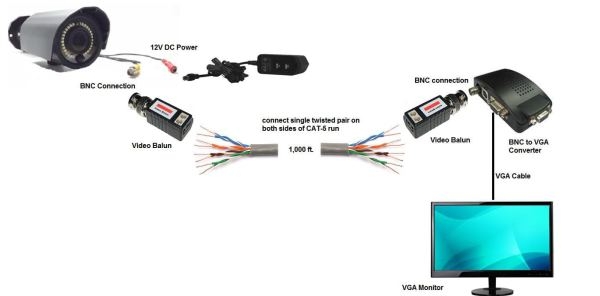
مسائل اساسی در فرآیند کابلکشی در دوربینهای مداربسته :
در فرآیند نحوه اتصال کابل دوربین مدار بسته، موارد زیر باید مورد توجه قرار گیرند:
-
انتخاب مسیر مناسب: قبل از کابلکشی، باید مسیر مناسب برای کابلها را انتخاب کرد. در نظر بگیرید که آیا امکان سوراخ کردن دیوارها و موانع وجود دارد یا نه. به عنوان مثال، نمیتوانید هر جای دیوار را سوراخ کنید؛ لذا مکان مناسبی باید انتخاب شود. همچنین، نیاز به داکت، منبع تامین برق و لوله فلکسی باید بررسی شود.
-
طول کابل: کابلها را در زمان برش کمی بیشتر در نظر بگیرید تا با مشکل کوتاه بودن کابل مواجه نشوید. همچنین، مقداری کابل اضافه در سمت دستگاه برای جابجایی آینده نیز پوشش میدهد.
-
استفاده از تجهیزات حفاظتی: داکت، لوله فلکسی و تجهیزاتی از این دست به محافظت بیشتر سیستم در برابر نویز و عوامل آسیبزا کمک میکنند و عمر مفید سیستم را افزایش میدهند.
-
برچسبگذاری کابلها: بعد از هر بار استفاده از کابل، بر روی باکس و قرقره کابل باید علامتگذاری شود تا بدانید چقدر از کابل باقیمانده است. این کار مانع از مشکلات کوتاهی کابل در آینده میشود.
-
رعایت حداکثر طول: حداکثر طول استاندارد (فاصله دوربین از دستگاه) باید رعایت شود؛ زیرا در متراژ بالا، تصاویر دچار قطع و وصلی و افت کیفیت میشوند.
-
برچسبگذاری و مشخص کردن کابلها: هر دستگاه و دوربین باید برچسبگذاری و مشخص شوند. این اقدام ابتدا زمانبر به نظر میرسد، اما در آینده کمک میکند تا مشکلات کابلها به راحتی ردیابی شوند.
-
استفاده از تجهیزات کمکی: استفاده از تجهیزاتی مانند فنر سیم کشی میتواند عبور کابلها از مسیرهای باریک داکت و لوله را سریعتر کند. نوعی از فنرهای سیم به صورت چراغدار نیز وجود دارد که کار را در سر دیگر داکت برای گرفتن کابل راحت تر میکند.
کابل ترکیبی در دوربین مداربسته :
یکی از انواع کابلهای RG59، کابل ترکیبی در دوربین مداربسته است که از دو بخش تشکیل شده است: یک کابل کواکسیال معمولی برای انتقال تصویر و یک کابل برق برای انتقال برق به دستگاهها.
نحوه نصب دوربینهای مداربسته آنالوگ HD با قابلیت PoC
در نصب دوربین مداربسته آنالوگ HD با قابلیت PoC، لازم است به موارد زیر توجه کنید:
-
کابلکشی با کابلهای کواکسیال: ابتدا، کابلهای کواکسیال RG59 را به اندازه مسافت دوربین تا دستگاه کشیده و متصل کنید. انواع مختلفی از کابلهای RG59 با مشخصات مختلف در بازار موجودند.
-
فیش BNC برای اتصال: از فیشهای BNC با کیفیت برای اتصال کابلهای کواکسیال استفاده کنید. انتخاب فیشهای با کیفیت ارتباط بالاتری را تضمین میکند.
-
تامین برق با استفاده از PoC: در این نوع سیستم، نیازی به کابل جداگانه برای انتقال برق ندارید. قابلیت PoC در دوربینهای مداربسته به شما این امکان را میدهد که همان کابل کواکسیال برق دوربین یا تجهیز PoC را تامین کند.
-
اتصال به دستگاه ضبط: کابلها را به دستگاه ضبط (DVR/XVR) متصل کنید. در این نوع سیستم، نیازی به آداپتور برای دوربینها ندارید. کافیست که دستگاه به یک منبع تغذیه وصل باشد.
-
اتصال به نمایشگر: برای مشاهده تصاویر، دستگاه ضبط را به یک نمایشگر یا مانیتور متصل کنید. میتوانید از کابلهای تصویر (VGA یا HDMI) استفاده کنید. استفاده از HDMI امکان انتقال همزمان صدا و تصویر با کیفیت بالا را فراهم میکند.
نحوه نصب دوربین مداربسته تحت شبکه (IP):
-
دوربین IP: انتخاب دوربینهای مداربسته تحت شبکه که از طریق اینترنت قابل دسترسی باشند.
-
دستگاه ضبط (NVR/XVR): یک دستگاه ضبط تصاویر که توانایی ذخیرهسازی و مدیریت ویدیوهای از دوربینها را داراست.
-
کابل شبکه: برای ارتباط دوربینها با دستگاه ضبط و شبکه، از کابلهای شبکه (مثل کابل اترنت) استفاده میشود.
-
کابل برق/آداپتور یا منبع تغذیه: برای تامین نیازهای برق دوربینها و دستگاه ضبط از کابل برق یا آداپتورهای مخصوص استفاده میشود.
-
سوکت شبکه: سوکتهای شبکه برای ارتباط کابلهای شبکه با دستگاههای مختلف مورد استفاده قرار میگیرند.
-
سوئیچ (Switch): در صورتی که بیش از یک دوربین دارید، سوئیچ برای ارتباط همزمان چندین دوربین با شبکه و دستگاه ضبط مورد استفاده قرار میگیرد.
-
صفحه نمایش: یک مانیتور یا نمایشگر که به دستگاه ضبط متصل میشود تا تصاویر ضبط شده را نمایش دهد.

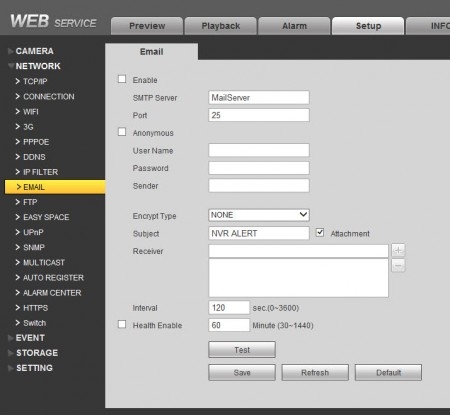
برای آموختن تنظیمات مربوط به فعال سازی ایمیل هشدار دوربین مداربسته، ابتدا باید یک ایمیل جدا، صرفا برای این کار ساخته شود. به بخش ارسال کننده ایمیل مراجعه کنید و وارد حساب ایمیل خود شوید. در بخش “مدیریت حساب گوگل خود”، در سربرگ “امنیت”، گزینه “دسترسی کمتر برای برنامهها” را فعال کنید. برای دانستن جزئیات بیشتر در ارتباط با ایمیل هشدار و اینکه چگونه دستگاه NVR را پیکربندی کنیم؛ با ما همراه باشید.
*************************************************************************************************************************************************************************************************************
علت فعال سازی ایمیل برای هشدار دوربین مداربسته